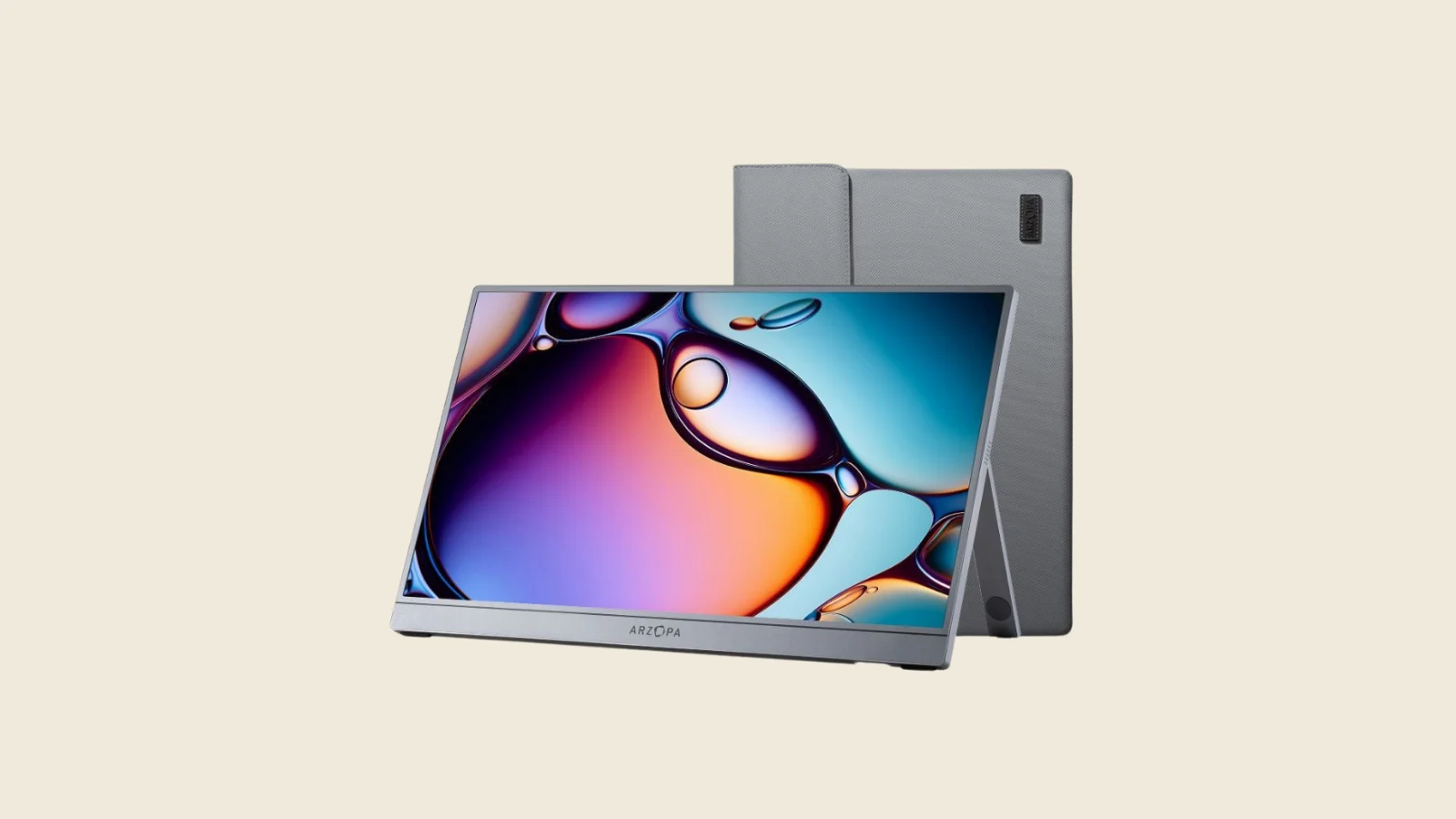
ARZOPA Z3FC có hai cổng USB-C hỗ trợ hình ảnh và cấp nguồn, cùng một cổng mini HDMI. Cách dùng đơn giản nhất là nối một sợi USB-C với laptop có cổng USB-C xuất hình; nếu dùng HDMI hoặc thiết bị không đủ điện, hãy cấp nguồn riêng cho màn hình qua cổng USB-C còn lại.
Điểm cần nhớ trước khi bắt đầu: USB-C không mặc định xuất được hình ảnh. Laptop, điện thoại hoặc máy tính bảng phải hỗ trợ xuất video qua USB-C/DisplayPort Alt Mode thì một dây USB-C mới vừa truyền hình vừa cấp điện được. Với PS5, Xbox, Switch đặt dock hoặc PC dùng HDMI, bạn cần dùng dây HDMI–mini HDMI cho hình ảnh và dùng USB-C để cấp nguồn cho Z3FC.
Chuẩn bị trước khi kết nối
ARZOPA Z3FC là màn hình di động 16,1 inch, độ phân giải gốc 2560 × 1440, tần số quét tối đa 180Hz. Máy có hai cổng USB-C hỗ trợ Power Delivery và DisplayPort output, một cổng mini HDMI 2.0, loa kép và chân chống tích hợp.
Trong hộp theo thông tin của hãng thường có màn hình, túi bảo vệ, hai dây USB-C sang USB-C, dây HDMI sang mini HDMI và hướng dẫn nhanh. Tuy vậy, hãy kiểm tra phụ kiện thực tế trước khi thiết lập, nhất là khi mua từ nhà bán lẻ hoặc hàng đã mở hộp.
Bạn nên chuẩn bị thêm:
- Củ sạc USB-C Power Delivery đáng tin cậy nếu dùng HDMI, console hoặc laptop cấp điện yếu.
- Cáp USB-C đầy đủ chức năng nếu cần thay cáp đi kèm. Cáp chỉ để sạc có thể làm màn hình lên nguồn nhưng không có hình.
- Mặt bàn phẳng để mở chân chống; không đặt lực đè lên tấm nền hoặc chân đế.
Cách kết nối nhanh theo từng thiết bị
Laptop Windows hoặc Mac có USB-C xuất hình
Đây là thiết lập gọn nhất.
- Mở chân chống ở mặt sau và đặt Z3FC chắc chắn trên bàn.
- Dùng dây USB-C sang USB-C đầy đủ chức năng, nối laptop với một trong hai cổng USB-C của màn hình.
- Chờ vài giây để máy tính nhận màn hình. Z3FC có thể bật tự động khi nhận đủ điện; nếu chưa lên, nhấn giữ nút nguồn khoảng 3 giây.
- Nếu màn hình chớp tắt, báo thiếu nguồn hoặc độ sáng bị giới hạn, hãy cắm thêm củ sạc USB-C vào cổng USB-C còn lại trên Z3FC.
Một dây chỉ hoạt động khi laptop vừa xuất được video qua USB-C vừa cấp đủ điện cho màn hình. Không nên kết luận cổng USB-C bị lỗi chỉ vì kết nối một dây không lên hình: rất nhiều máy có USB-C chỉ để sạc hoặc truyền dữ liệu.
Laptop hoặc PC dùng HDMI
Dùng cách này khi máy có HDMI nhưng USB-C không hỗ trợ xuất hình.
- Nối đầu HDMI vào máy tính và đầu mini HDMI vào Z3FC.
- Cắm củ sạc USB-C vào một cổng USB-C của Z3FC để cấp điện riêng.
- Bật màn hình, sau đó kiểm tra thiết lập hiển thị của máy tính.
Dây HDMI–mini HDMI chỉ đảm nhiệm tín hiệu hình và âm thanh, không cấp nguồn cho màn hình. Đây là lỗi thiết lập phổ biến nhất: cắm HDMI xong nhưng Z3FC không bật vì chưa được cấp điện qua USB-C.
PS5, Xbox, Nintendo Switch đặt dock và các máy chơi game dùng HDMI
Kết nối HDMI cho tín hiệu, USB-C cho nguồn là phương án ổn định hơn cả.
- Tắt hoặc để máy chơi game ở trạng thái nghỉ nếu cần thao tác lại dây cáp.
- Nối console/dock với Z3FC bằng dây HDMI–mini HDMI.
- Cắm nguồn USB-C riêng cho Z3FC.
- Bật console và chọn đầu vào HDMI trên màn hình nếu máy không tự nhận tín hiệu.
- Vào phần cài đặt video của console để chọn độ phân giải và tần số quét mà console, game, dây cáp và màn hình cùng hỗ trợ.
Z3FC có tần số quét tối đa 180Hz, nhưng không có nghĩa mọi console hay mọi game sẽ xuất được 180Hz. Hãy xem 180Hz là mức trần của màn hình; mức thực tế tùy thiết bị nguồn, cổng kết nối, độ phân giải đang chọn và từng trò chơi. Với console, ưu tiên tín hiệu ổn định trước, sau đó mới thử mức tần số quét cao hơn nếu hệ thống có tùy chọn.
Steam Deck hoặc máy chơi game cầm tay có USB-C xuất hình
Nếu thiết bị hỗ trợ xuất hình qua USB-C, có thể thử nối USB-C sang USB-C trực tiếp. Tuy nhiên, với các game nặng, độ sáng cao hoặc khi muốn chơi lâu, tôi khuyên cấp nguồn USB-C riêng cho Z3FC để tránh tình trạng thiếu điện, màn hình chớp hoặc thiết bị cầm tay sạc chậm.
Khi dùng dock, hãy xem dock như một nguồn HDMI: nối dock với Z3FC bằng HDMI–mini HDMI, rồi cấp điện riêng cho màn hình.
Điện thoại và máy tính bảng
Chỉ nên dùng USB-C sang USB-C khi thiết bị có hỗ trợ xuất hình qua USB-C. Một số điện thoại Android có USB-C nhưng không hỗ trợ DisplayPort Alt Mode; trong trường hợp đó, cắm cáp vẫn có thể không có tín hiệu.
Với iPhone dùng Lightning, cần bộ chuyển đổi xuất hình tương thích và cách cấp nguồn tùy theo bộ chuyển đổi. Với iPhone hoặc iPad USB-C, hãy kiểm tra riêng khả năng xuất màn hình ngoài của model đang dùng. Đừng mua cáp chỉ dựa trên đầu cắm giống nhau.
Thiết lập màn hình trên Windows
Sau khi Z3FC đã lên hình, Windows có thể để ở chế độ sao chép màn hình. Với công việc, chế độ mở rộng thường hữu ích hơn.
- Nhấn
Windows + P. - Chọn Extend để biến Z3FC thành màn hình thứ hai; chọn Duplicate nếu cần trình chiếu cùng một nội dung.
- Vào Settings > System > Display.
- Chọn đúng màn hình ARZOPA trong sơ đồ hiển thị. Kéo vị trí hai màn hình để hướng di chuyển chuột khớp với bàn làm việc thực tế.
- Trong mục độ phân giải, chọn 2560 × 1440 nếu máy tính và kết nối cho phép.
- Vào Advanced display, chọn Z3FC và kiểm tra mục tần số quét. Chọn 180Hz nếu xuất hiện; nếu không, dùng mức cao nhất đang có và kiểm tra lại cáp, cổng hoặc độ phân giải.
Windows có thể giới hạn một vài mức tần số quét ở độ phân giải nhất định. Nếu tùy chọn 180Hz không xuất hiện, không nên ép bằng phần mềm bên thứ ba ngay. Hãy thử cáp khác đạt chuẩn, cập nhật driver đồ họa từ hãng máy hoặc GPU, cắm trực tiếp thay vì qua hub, và thử giảm tần số quét trước khi đổi độ phân giải.
Thiết lập trên Mac
Mở System Settings > Displays, chọn ARZOPA Z3FC rồi đặt chế độ mở rộng hoặc phản chiếu. Trong phần độ phân giải, ưu tiên độ phân giải gốc 2560 × 1440 khi macOS và kết nối hiển thị tùy chọn này.
Mục Refresh Rate có thể chỉ hiện các mức mà Mac, adapter, cáp và màn hình cùng thương lượng được. Nếu dùng hub USB-C hoặc adapter HDMI, đây thường là mắt xích khiến độ phân giải hay tần số quét bị giảm. Khi cần kiểm tra, hãy nối trực tiếp USB-C hoặc dùng adapter có thông số xuất hình phù hợp.
Chỉnh hình ảnh và âm thanh trên Z3FC
Dùng nút điều khiển ở cạnh màn hình để mở menu OSD. Tên mục có thể khác theo lô hàng hoặc firmware, nhưng bạn thường có thể chỉnh độ sáng, âm lượng, chế độ hình ảnh, HDR, nhiệt màu và các tùy chọn chơi game.
Một thiết lập an toàn để bắt đầu:
- Đặt độ sáng vừa đủ theo ánh sáng phòng; không cần luôn để tối đa.
- Dùng độ phân giải gốc 2560 × 1440 để chữ và giao diện nét nhất.
- Chỉ bật HDR khi nguồn phát, hệ điều hành và nội dung hỗ trợ tốt. Nếu màu bị nhợt, tối hoặc giao diện khó nhìn, hãy tắt HDR để so sánh.
- Khi làm việc bằng pin, cân nhắc 60Hz hoặc 120Hz nếu có để giảm tải cho laptop. Khi chơi game và cắm nguồn, chọn mức cao nhất ổn định.
- Nếu âm thanh vẫn phát từ laptop, vào phần chọn thiết bị âm thanh của Windows, macOS hoặc console và chọn màn hình/HDMI làm đầu ra. Loa tích hợp phù hợp cho nhu cầu cơ bản; tai nghe hoặc loa rời cắm vào thiết bị nguồn thường linh hoạt hơn.
Lỗi thường gặp và cách xử lý
Màn hình không lên nguồn
Kiểm tra lại dây USB-C và thử củ sạc khác. Nhấn giữ nút nguồn khoảng 3 giây. Nếu đang dùng HDMI, nhớ rằng HDMI không cấp điện cho Z3FC.
Màn hình sáng nhưng báo No Signal
Kiểm tra đầu ra video trên laptop hoặc console. Với laptop USB-C, thử xác nhận cổng có hỗ trợ DisplayPort Alt Mode hoặc Thunderbolt. Với HDMI, rút cắm lại cả hai đầu dây, thử cổng HDMI khác trên máy và cấp nguồn USB-C riêng cho màn hình.
Có hình nhưng chỉ 60Hz hoặc không chọn được 2.5K
Nguyên nhân thường là giới hạn của cổng, dock, adapter, dây cáp hoặc thiết bị nguồn. Hãy kết nối trực tiếp trước, đổi sang cáp USB-C đầy đủ chức năng hoặc dây HDMI chất lượng phù hợp, sau đó kiểm tra trong mục Advanced display của Windows hay Displays của macOS.
Hình chớp, tắt khi chơi game hoặc tăng độ sáng
Đây thường là dấu hiệu nguồn điện chưa đủ ổn định. Cấp nguồn USB-C riêng cho Z3FC bằng củ sạc Power Delivery, giảm độ sáng hoặc giảm tần số quét để xác định vấn đề có liên quan đến nguồn hay không.
Màu hiển thị không như mong muốn
Khôi phục thiết lập hình ảnh trong OSD nếu đã chỉnh nhiều mục. Tắt HDR để đối chiếu, chọn lại độ phân giải gốc và kiểm tra chế độ màu trong hệ điều hành hoặc phần mềm GPU. Với công việc cần màu chính xác, nên cân chỉnh bằng thiết bị đo màu thay vì suy đoán bằng mắt.
Kiểm tra sau khi thiết lập
Sau cùng, hãy kiểm tra bốn điểm: Z3FC hiển thị đúng 2560 × 1440; máy tính nhận đây là màn hình thứ hai; tần số quét đang ở mức bạn mong muốn; và màn hình không chớp khi tăng độ sáng hoặc chạy game. Nếu cả bốn điểm ổn, bạn đã có một thiết lập đủ tốt để làm việc, giải trí hoặc chơi game di động.
Đừng cố chạy 180Hz bằng mọi giá. Với công việc văn phòng, 60Hz đến 120Hz thường đã đủ; với game cạnh tranh, mức cao hơn chỉ thực sự có ý nghĩa khi thiết bị nguồn duy trì được khung hình tương ứng và kết nối hoạt động ổn định.
Câu hỏi thường gặp.
ARZOPA Z3FC có thể dùng một dây USB-C không?
Có, nếu thiết bị nguồn có cổng USB-C hỗ trợ xuất video qua DisplayPort Alt Mode và cấp đủ điện. Nếu không, hãy dùng một dây cho hình ảnh và cấp nguồn USB-C riêng cho màn hình.
Vì sao cắm HDMI vào ARZOPA Z3FC nhưng màn hình không lên?
HDMI chỉ truyền hình ảnh và âm thanh, không cấp điện. Bạn cần cắm thêm nguồn USB-C vào Z3FC, sau đó kiểm tra lại đầu vào HDMI và thiết bị nguồn.
Làm sao bật 180Hz trên Windows với ARZOPA Z3FC?
Vào Settings > System > Display > Advanced display, chọn ARZOPA Z3FC rồi chọn mức tần số quét cao nhất có sẵn. Nếu không thấy 180Hz, hãy kiểm tra cáp, cổng, dock/adapter, driver đồ họa và độ phân giải đang dùng.
ARZOPA Z3FC có phải lúc nào cũng chạy được 180Hz với PS5 hoặc Xbox không?
Không. 180Hz là mức tối đa của màn hình; tần số quét thực tế phụ thuộc vào khả năng xuất hình của console, độ phân giải, game, cáp và thiết lập video.
Có nên cấp nguồn riêng cho Z3FC khi chơi game không?
Nên, đặc biệt khi dùng HDMI với console, dùng độ sáng cao, bật HDR hoặc gặp hiện tượng chớp/tắt màn hình. Nguồn riêng giúp thiết lập ổn định hơn.
- www.arzopa.com
- www.arzopa.com
- www.arzopa.com
- www.arzopa.com
- downloadcenter.nikonimglib.com
- www.arzopa.com
- www.arzopa.com
- www.arzopa.com
Nguồn dùng để đối chiếu thông tin. Nội dung đã được biên tập lại bằng tiếng Việt và cần được kiểm tra theo thiết bị thực tế.